






Для пополнения торгового счета в компании AMarkets необходимо пройти процедуру верификации персональных данных. Однако для возможности выводить средства, необходимо пройти верификацию платежной системы.
Обращаем ваше внимание, что перед выводом средств должны быть верифицированы все платежные системы, с которых ранее производилось зачисление средств.
Вы можете ознакомиться с информацией из данной статьи либо посмотреть видеоинструкцию.
- Верификация реальной банковской карты
- Верификация виртуальной банковской карты
- Верификация аккаунта Perfect Money
- Верификация аккаунта Volet
Верификация реальной банковской карты
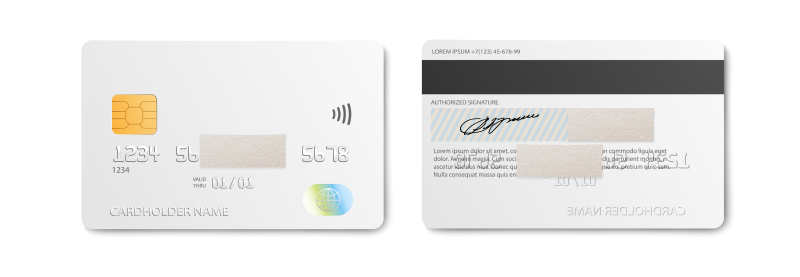
1. Для быстрой и успешной верификации банковской карты необходимо сделать фото вашей карты с двух сторон. Мы принимаем именно фото, не скан и не копию.
- На лицевой и оборотной стороне карты должны быть видны первые 6 цифр и последние 4, остальные цифры необходимо закрыть, например, бумагой или в редакторе. На оборотной стороне карты также должны быть видны первые 6 и последние 4 цифры номера карты (зеркально лицевой стороне).
- CVV-код необходимо закрыть.
- Вся информация, нанесенная на карту, должна четко читаться.
- Срок действия карты должен быть открыт. Карта не должна быть просрочена.
- Карта не должна быть обрезана.
Обращаем ваше внимание, что карты третьих лиц не проходят верификацию. Имя держателя карты должно совпадать с именем в личном кабинете.
2. Сделанные фотографии загрузите в разделе «Верификация платежного метода» в меню «Финансы».
3. Если карта неименная или имя плохо читается, просим вас, помимо фото двух сторон карты, загрузить справку с печатью банка с указанием ваших персональных данных и номера карты. Или скриншот из банка-клиента с открытыми 4 последними цифрами номера карты и вашими полными ФИО.
Верификация виртуальной банковской карты
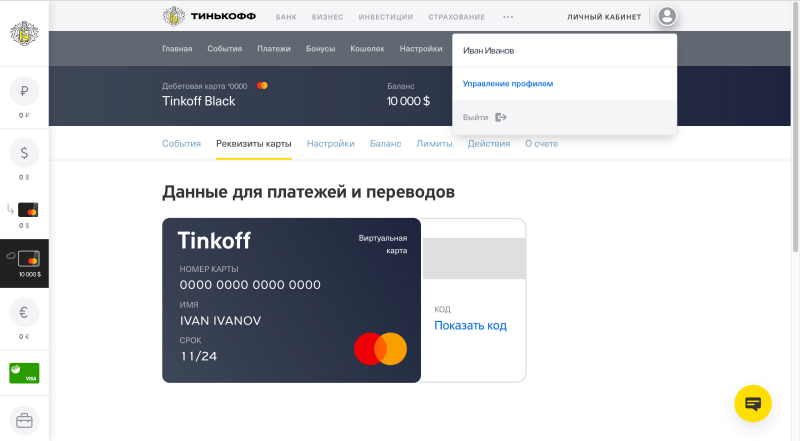
1. Для верификации такой карты достаточно сделать скриншот из вашего личного кабинета, на котором должно быть видно 4 последние цифры номера карты, ваши ФИО и срок действия карты.
Либо вы можете загрузить справку из банка, которая подтверждает факт владения виртуальной картой (она должна содержать ваши ФИО, номер карты, срок действия карты и печать банка).
Обращаем ваше внимание, что карты третьих лиц не проходят верификацию. Данные на карте должны совпадать с данными в личном кабинете. На скриншоте (в справке из банка) должно быть указано, что ваша карта является виртуальной.
2. Далее необходимо перенести файл со скриншотом в раздел «Финансы» – «Верификация платежной системы» и нажать на кнопку «Отправить».
Верификация аккаунта Perfect Money
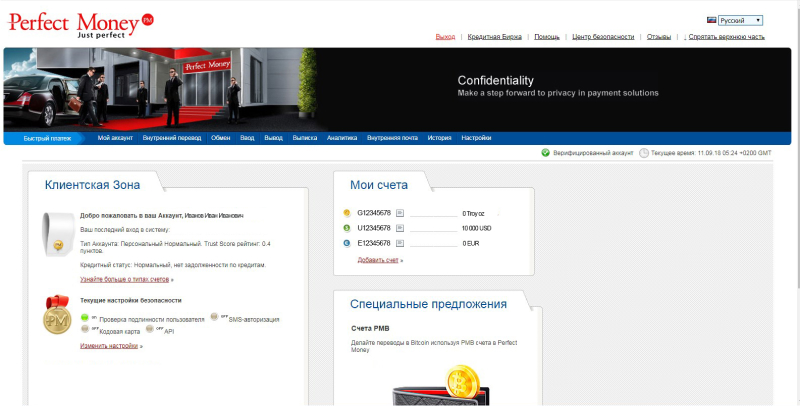
1. Необходимо зайти в свой аккаунт, используя логин и пароль. Затем перейти по ссылке. Во вкладке «Мой аккаунт» должно быть видно ваши ФИО, знак верификации вашего аккаунта и номера счетов.
2. Необходимо нажать на кнопку Print Screen или использовать программу «Ножницы» и сохранить скриншот указанной вкладки в компьютере.
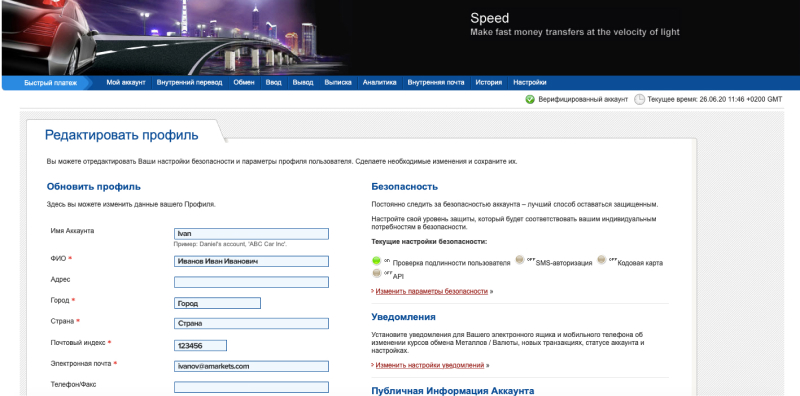
3. Далее необходимо перейти по ссылке в раздел «Настройки».
Здесь видна вся ваша персональная информация (ФИО, e-mail и номер телефона). Все персональные данные должны совпадать с данными в личном кабинете AMarkets.
4. Необходимо нажать на кнопку Print Screen или использовать программу «Ножницы» и сохранить скриншот указанной вкладки в компьютере.
5. Теперь необходимо перенести оба файла со скриншотами в раздел «Финансы» – «Верификация платежной системы» и нажать на кнопку «Отправить».
Обращаем ваше внимание, что для быстрой и успешной верификации вашего кошелька нам необходимы скриншоты двух вкладок, чтобы мы могли идентифицировать вас не только по ФИО, но и по другой персональной информации (номеру телефона, адресу и e-mail). Ваш аккаунт должен быть верифицирован.
Верификация аккаунта Volet
1. Зайдите в свой аккаунт, используя логин и пароль.
2. Перейдите по ссылке в раздел «Personal info».
На странице с персональной информацией должны быть видны ФИО, адрес, номер телефона, email, знак верификации вашего аккаунта и номера счетов. ФИО и номер телефона должны совпадать с данными в Личном кабинете AMarkets.
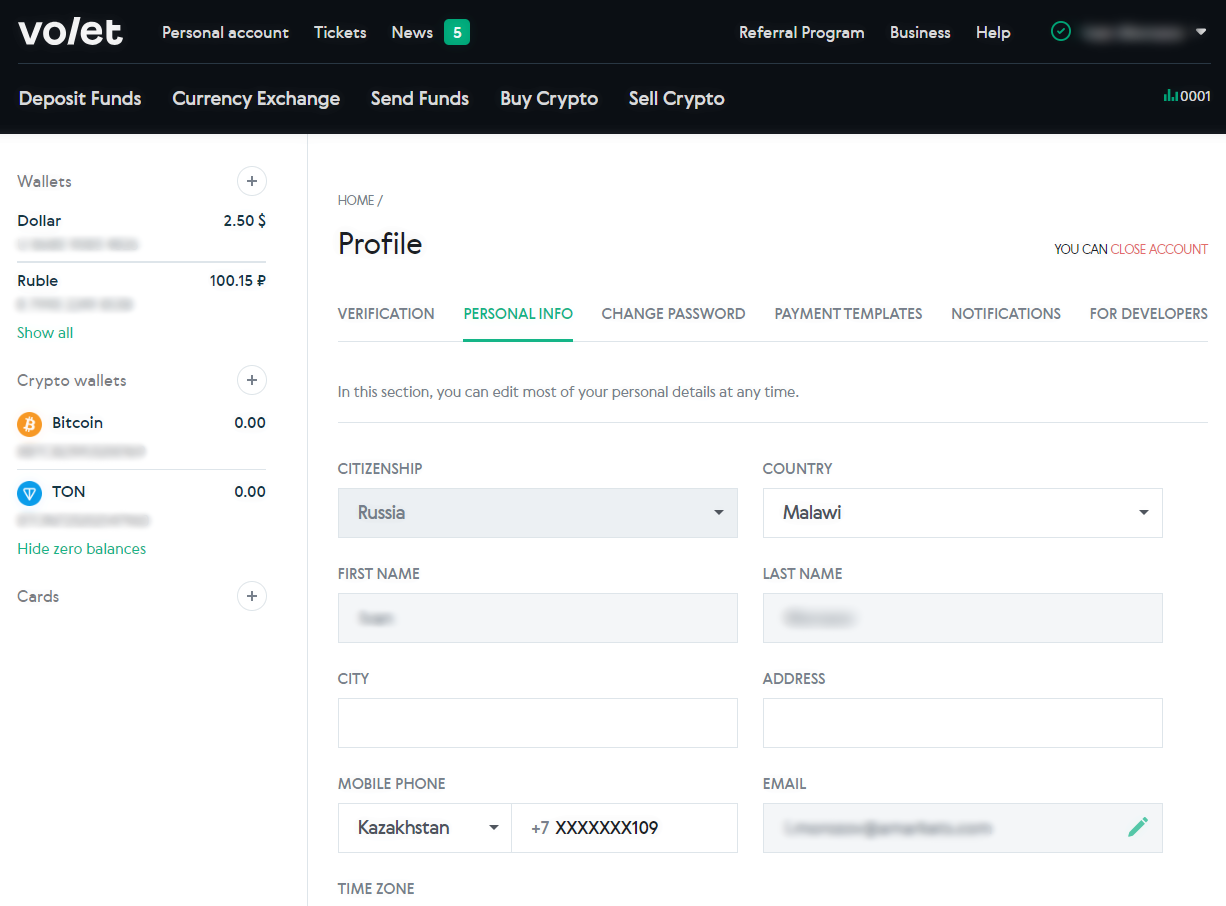
3. Сделайте и сохраните скриншот указанной вкладки на своем компьютере, нажав на кнопку Print Screen или с помощью программы «Ножницы».
4. Далее загрузите скриншот в разделе «Верификация платежного метода» в меню «Финансы».